Google Sheets & Gemini: Análise de Dados Estruturados
Objetivo:
Capacitar o usuário a integrar e utilizar as funcionalidades do Gemini diretamente no Google Sheets para automatizar tarefas, extrair insights e realizar análises de dados complexas de forma intuitiva.
Introdução
O que é?
A integração do Gemini ao Google Sheets é uma poderosa funcionalidade que incorpora a inteligência artificial generativa do Google diretamente em suas planilhas. Isso permite que você use comandos em linguagem natural para limpar, formatar, analisar, e gerar dados, transformando o Google Sheets em uma ferramenta de análise de dados ainda mais dinâmica.
Por que é importante?
Em um mundo orientado por dados, a velocidade e a eficiência na análise são cruciais. A integração com o Gemini permite: - Automatizar tarefas repetitivas: Limpeza de dados, formatação e categorização podem ser feitas em segundos. - Extrair insights complexos: Análise de sentimento, sumarização de textos e identificação de tendências sem a necessidade de scripts complexos. - Aumentar a produtividade: Reduz o tempo gasto em tarefas manuais, permitindo que você se concentre na interpretação dos resultados.
O que você vai aprender
- Ativar e configurar a integração do Gemini no Google Sheets.
- Utilizar as principais funções do Gemini para manipulação de dados.
- Analisar e extrair informações-chave de planilhas estruturadas.
Conceitos Fundamentais
- Dados Estruturados: Informações organizadas em um formato tabular (linhas e colunas), como em uma planilha do Google Sheets. Cada coluna representa uma variável e cada linha representa um registro.
- Inteligência Artificial Generativa: Um tipo de IA (como o Gemini) que pode criar novo conteúdo (texto, imagens, etc.) com base nos dados com os quais foi treinada. No Sheets, ela gera texto para preencher suas células.
- Prompt: A instrução ou pergunta que você fornece ao Gemini. A qualidade do seu prompt determina a qualidade da resposta da IA.
- Funções de IA no Sheets: Fórmulas especiais (como
GEMINI_FILLeGEMINI_EXTRACT) que permitem a comunicação entre sua planilha e o modelo Gemini.
Conteúdo Principal: Utilizando o Gemini no Sheets
1. Ativando o Gemini
A integração do Gemini geralmente está disponível para usuários do Google Workspace com os devidos complementos ou planos.
- Abra uma planilha no Google Sheets.
- Procure por um ícone do Gemini na barra lateral direita ou no menu "Ferramentas".
- Siga as instruções para ativar as "Ajuda com IA" ou funcionalidades similares.
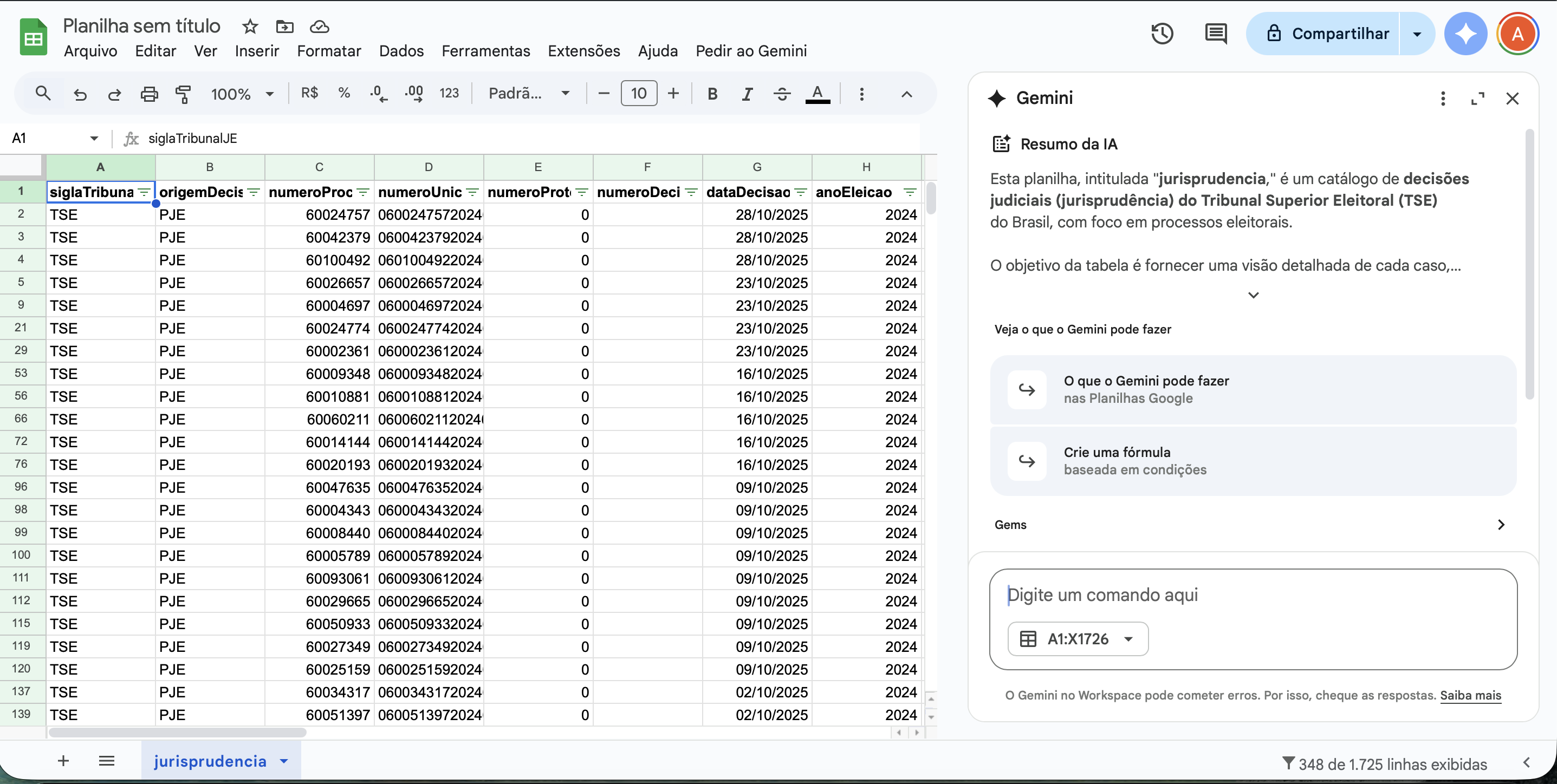
- O Botão do gemini no canto superior direito abre um menu lateral para interação da planilha com o Gemini
Exemplos Práticos
Exemplo 1: Limpeza de Nomes
Objetivo: Padronizar uma lista de nomes em um formato consistente.
| A | B | |
|---|---|---|
| 1 | Nome Original | Nome Padronizado |
| 2 | joão silva | =AI("Padronize este nome para 'Nome Sobrenome'", A2) |
| 3 | Maria-Oliveira | |
| 4 | PEDRO souza |
Resultado Esperado em B2: João Silva. Arraste a fórmula para baixo para aplicar aos outros nomes.
Exemplo 2: Análise de Sentimento
Objetivo: Classificar o sentimento de feedbacks de clientes.
| A | B | |
|---|---|---|
| 1 | Feedback do Cliente | Sentimento |
| 2 | "O produto é incrível, superou minhas expectativas!" | =AI("Classifique o sentimento", A2, $C$2:$C$4) |
| 3 | "A entrega demorou muito e a embalagem veio danificada." | |
| 4 | "Funciona como esperado, mas o preço é um pouco alto." |
Células de Categoria (C2:C4):
- Positivo
- Negativo
- Neutro
Resultado Esperado em B2: Positivo.
Exemplo 3: Extração de Dados
Objetivo: Extrair o número do pedido de um texto não estruturado.
| A | B | |
|---|---|---|
| 1 | Descrição do Email | Número do Pedido |
| 2 | "Olá, gostaria de confirmar o status do meu pedido #PED-2024-001. Obrigado." | =AI("Extraia o número do pedido", A2) |
| 3 | "Referente à fatura do pedido #PED-2024-002, há um erro no valor." |
Resultado Esperado em B2: #PED-2024-001.
Exercícios Práticos
- Formatação de Datas: Dada uma coluna com datas em formatos variados ("01/12/2024", "Dez 02, 2024", "2024-12-03"), use o Gemini para padronizá-las para "DD/MM/AAAA".
- Geração de Slogans: Crie uma coluna com nomes de produtos e use o Gemini para gerar um slogan criativo para cada um.
- Sumarização de Notícias: Cole títulos de notícias em uma coluna e use o Gemini para resumi-los em até 5 palavras.
- Tradução Simples: Crie uma lista de palavras em português e use o Gemini para traduzi-las para o inglês.
- Classificação de Despesas: Dada uma lista de descrições de despesas (ex: "Almoço restaurante X", "Uber para reunião"), classifique-as em categorias como "Alimentação", "Transporte", "Hospedagem".
Casos de Uso Reais
- Análise de Pesquisas de Satisfação: Uma empresa coleta milhares de respostas em texto aberto. Com o Gemini, é possível classificar rapidamente os feedbacks por sentimento, extrair os principais temas mencionados e identificar problemas recorrentes.
- Inteligência de Mercado: Analistas podem colar notícias, artigos e relatórios sobre concorrentes em uma planilha e usar o Gemini para extrair informações-chave, como lançamentos de produtos, mudanças de preço e estratégias de marketing.
- Recursos Humanos: O RH pode usar a ferramenta para padronizar cargos listados em currículos, extrair habilidades específicas de descrições de experiências e categorizar candidatos com base em critérios pré-definidos.
- Gestão de Vendas: Gerar e-mails de follow-up personalizados para clientes com base em seu histórico de compras e perfil.
Erros Comuns e Troubleshooting
- Processamento Lento:
- Causa: Muitas chamadas ao Gemini simultaneamente em uma planilha grande.
- Solução: Aplique a fórmula a um subconjunto de dados primeiro. Depois de obter os resultados, copie e cole como "Valores" para evitar que a fórmula seja recalculada constantemente.
⚠️ Atenção: O uso das funções do Gemini pode estar sujeito a limites de uso diário ou por minuto, dependendo do seu plano do Google Workspace.